
杀毒软件:Windows Defender使用技巧!
为了保护Windows系统,微软开始研发自家的杀毒软件:Windows Defender!
虽然它一开始不显眼,但是Windows庞大的数据库让它后来居上。
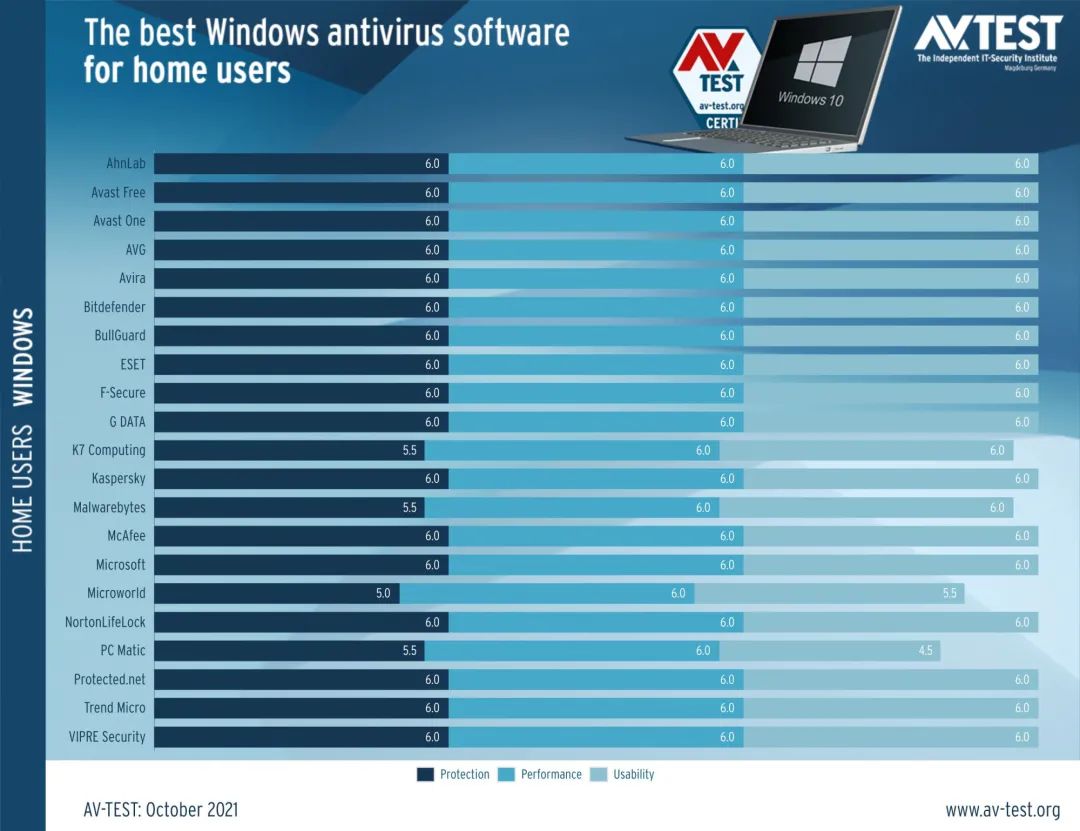
而这一点,我们通过它在AV-TEST检测中不断提高的成绩就可以看得出。
去年,AV-TEST发布的Win10系统2021年最佳反病毒程序评估报告中,微软Windows Defender获得了18分的满分,拥有”AV-TEST顶级产品”认证。
所以,你电脑自带的Windows Defender,可以说是现今最好的反病毒软件之一!
不过,很多用户安装win10系统之后,第一件事却是就想要关闭它。
因为它会经常自动扫描文件,导致占用大量硬盘/CPU硬件资源,导致系统速度变慢。
更让人头痛的是,Windows Defender“宁杀错不放过”调调,导致很多软件会直接被删除。

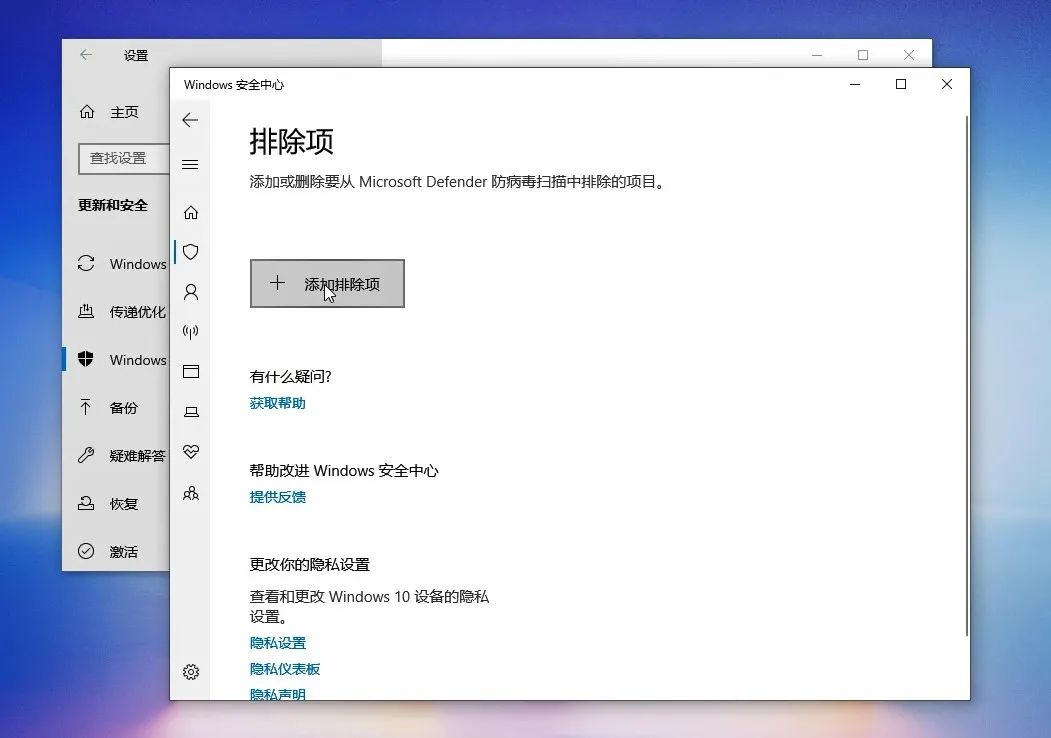
当然,你可以通过设置排除文件或者安全级别来解决,但是那些操作真的一点都不人性化。
然而,面对这么年度最佳杀软,小编是不会轻易放弃的,毕竟明明可以拥有最好的,为什么要卸载。
显然,某位大佬也是这么想的,于是就有了Defender UI设置工具,可以简化Windows Defender设置安全级别和隐藏的功能。
不得不说,Windows Defender搭配“它”来使用,简直完美!

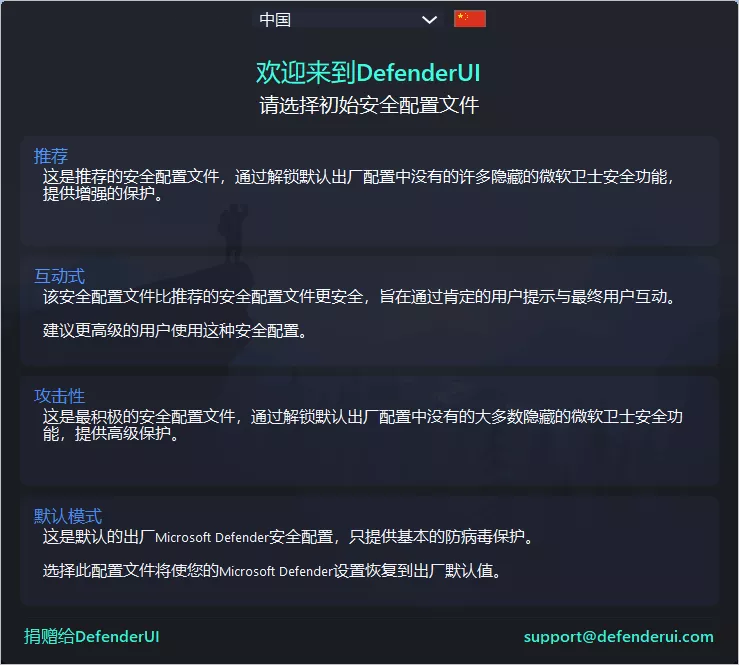
这款 Defender UI支持Win10 / 11系统,下载安装好之后,先在初始设置为“中文语言”。
接着,你就可以看到4 种安全配置文件模式,分别为推荐、互动式、攻击性以及默认。
选择好安全配置文件模式之后,你就可以在基本设置页面,根据自己的需要来手动关闭和开启相关保护功能,比如说文件夹访问、网络保护以及行为监控等等。
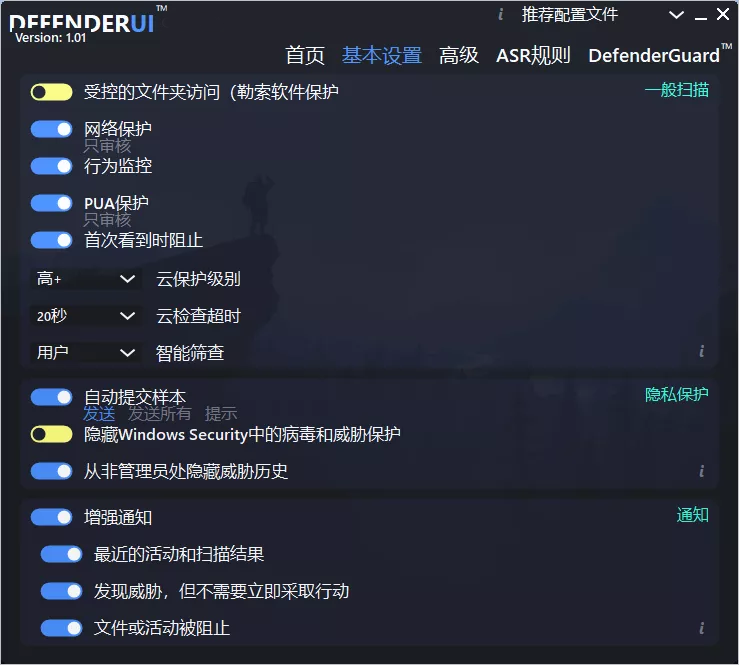
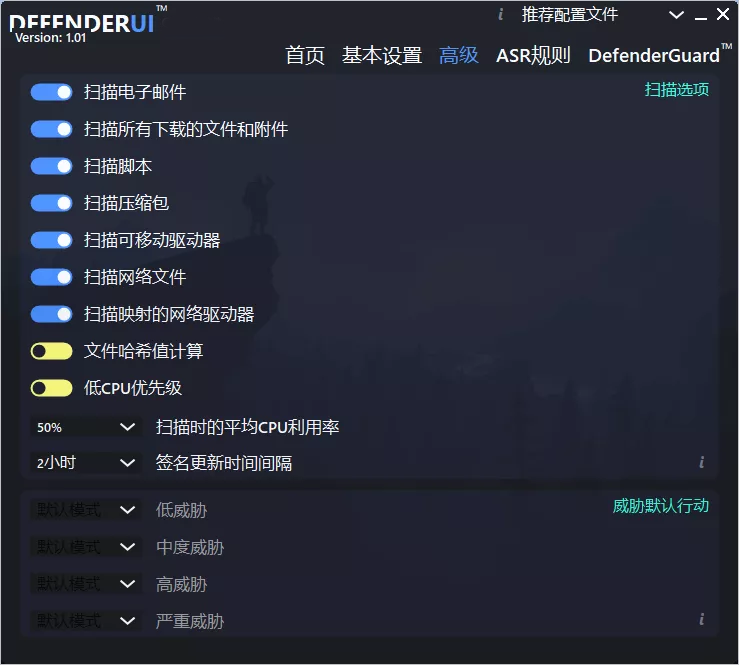
而高级页面,则可以进一步设置相关扫描选项,比如说电子邮件、下载的文件、脚本、压缩包等等。
需要提醒的是,如果你出现下载大文件会经常卡住的情况,确认文件安全后,可以先暂时关闭下载的文件扫描功能。
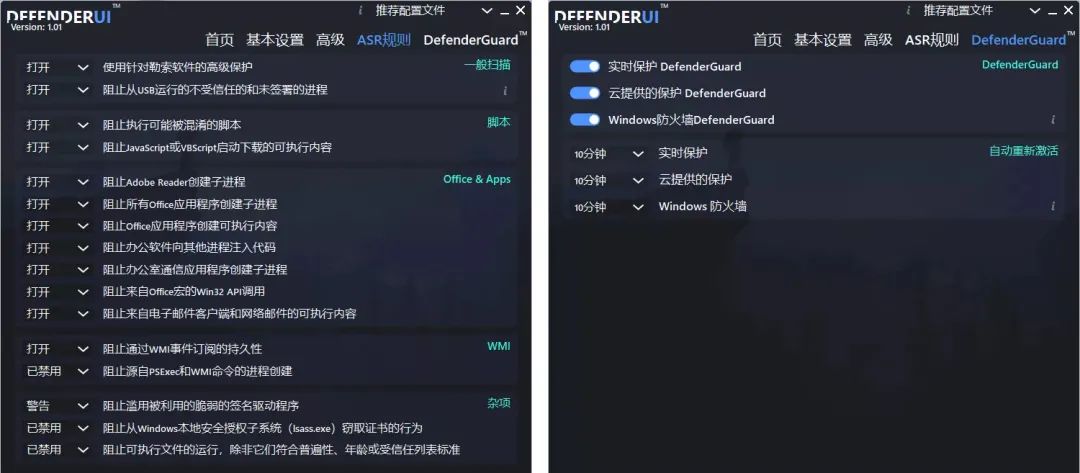
在ASR规则页面,你可以根据一些内置的规则来阻止特定的行为操作。
而DefenderGuard页面,则可以让你快速开启关闭实时保护、云保护以及防火墙等等。
至于更多的功能,就等你去查看使用了,还不赶紧去?